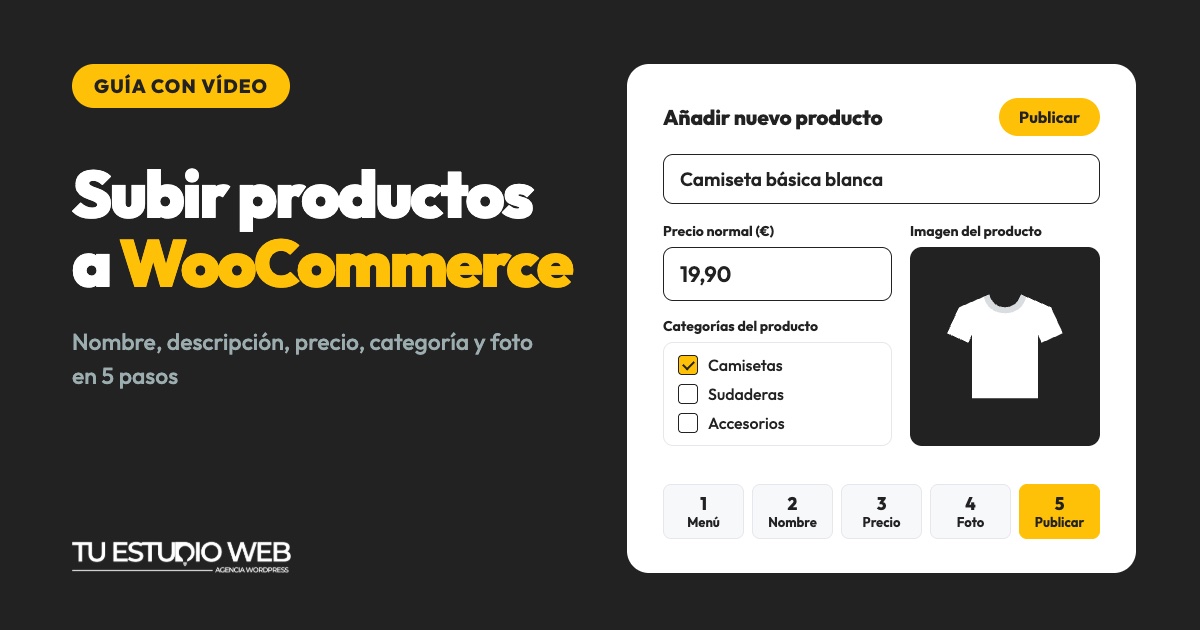
Para subir un producto a WooCommerce no hace falta saber de webs. Si tienes el nombre, el precio y una foto, en pocos minutos lo tienes a la venta: se hace desde el escritorio de WordPress, con un formulario que se rellena de arriba abajo y un botón de Publicar.
Lo que sí marca la diferencia es rellenarlo bien. Una ficha sin precio no se puede comprar, una sin categoría acaba en «Sin categorizar» y una con la descripción copiada del fabricante no le da a Google ningún motivo para enseñar tu tienda antes que otra.
En esta guía tienes un vídeo de 30 segundos con los cinco pasos y, debajo, cada paso explicado con lo que no cabe en el vídeo: qué tener preparado, para qué sirve cada pestaña, cómo hacer fotos que vendan, los errores más habituales y qué hacer cuando tienes muchos productos.
Para subir un producto a WooCommerce: ve a Productos › Añadir nuevo, escribe el nombre y la descripción, pon el precio en Datos del producto › General, marca su categoría, añade la foto con «Establecer imagen del producto» y pulsa Publicar. Lo mínimo es el nombre y el precio: un producto sin precio se ve en la tienda, pero no se puede comprar.
Vídeo: cómo subir un producto a WooCommerce en 30 segundos
El vídeo no tiene voz: sigue el ejemplo de una camiseta básica blanca a 19,90 €, desde el menú de WordPress hasta el producto publicado. Todos los pasos están explicados por escrito más abajo.
Qué tener preparado antes de empezar
Subir un producto es rápido si los datos ya están a mano. Si los vas buscando mientras rellenas la ficha, se alarga y es fácil dejarse algo. Esto es lo que te va a pedir WooCommerce:
| Dato | Dónde va | ¿Hace falta? |
|---|---|---|
| Nombre | El campo de arriba del todo | Sí |
| Precio | Datos del producto › General | Sí, sin precio no se puede comprar |
| Foto principal | Imagen del producto, en la columna derecha | Muy recomendable |
| Descripción | El editor grande, debajo del nombre | Muy recomendable |
| Categoría | Categorías del producto, en la columna derecha | Muy recomendable |
| Más fotos | Galería del producto | Opcional |
| Referencia y stock | Datos del producto › Inventario | Opcional |
| Peso y medidas | Datos del producto › Envío | Solo si tus envíos dependen de ellos |
Las categorías conviene crearlas antes, en Productos › Categorías, pensando en cómo busca tu cliente y no en cómo ordenas tú el almacén. Si estás en ese punto, en la guía sobre cómo organizar la estructura de una tienda WooCommerce lo tienes explicado.
Cómo subir un producto a WooCommerce paso a paso
Estos son los cinco pasos del vídeo con el ejemplo de la camiseta. Los nombres de botones y pestañas son los de WooCommerce en español; según tu versión puede cambiar alguna palabra, pero el orden es el mismo. Es el editor de productos clásico, el que sigue usando WooCommerce después de retirar la beta del nuevo editor.
1. Ve a Productos › Añadir nuevo
Entra en el escritorio de WordPress y, en el menú de la izquierda, pasa por encima de Productos y pulsa Añadir nuevo. Según la versión, el enlace puede llamarse «Añadir nuevo producto». Se abre la ficha en blanco del producto: arriba el nombre, debajo el editor de la descripción y, más abajo, el cuadro «Datos del producto». En la columna derecha están los cuadros de Publicar, las categorías y las imágenes.
Si no ves el menú Productos, es que WooCommerce no está activo o que tu usuario no tiene permiso para gestionar la tienda: habla con quien te hizo la web.
2. Escribe el nombre y la descripción
En el campo de arriba va el nombre del producto, tal y como lo buscaría tu cliente: «Camiseta básica blanca» se entiende mejor que «Modelo CB-01». Ese nombre será el título de la ficha y, por defecto, también la base de la dirección de la página.
En el editor grande escribe la descripción: cuenta qué es, de qué está hecho y para quién es. En el ejemplo: «Camiseta de algodón 100 %, de corte clásico y muy cómoda para el día a día». Añade lo que el cliente necesita para decidirse sin poder tocarlo: medidas, materiales, cómo se lava, qué incluye la caja.
Más abajo, después de «Datos del producto», está la Descripción corta del producto. Es el resumen que la mayoría de temas enseñan junto a la foto, al lado del precio y del botón de compra: dos o tres líneas con lo que más importa.
3. Pon el precio
Baja al cuadro Datos del producto. Arriba a la izquierda verás un desplegable que pone «Producto simple»: déjalo así, es el tipo de producto de una sola versión con un solo precio. En la pestaña General escribe el Precio normal (€), en el ejemplo 19,90.
El Precio rebajado (€) es opcional. Si lo rellenas, la tienda enseña el precio normal tachado y el rebajado al lado. Con el enlace Programar puedes elegir el día en que empieza y el día en que acaba la rebaja, y WooCommerce cambia el precio solo.
Un detalle que conviene revisar una vez: si tienes los impuestos activados, en WooCommerce › Ajustes › Impuestos decides si los precios que escribes llevan el IVA incluido o no. Si vendes a particulares, lo normal es escribirlos con el IVA incluido, que es lo que el cliente va a pagar.
4. Elige la categoría y la foto
En la columna derecha, en Categorías del producto, marca la categoría a la que pertenece, en el ejemplo «Camisetas». Puedes marcar más de una si de verdad encaja en varias. Si no marcas ninguna, el producto va a «Sin categorizar», que no ayuda ni al cliente ni a Google.
Más abajo, en el cuadro Imagen del producto, pulsa Establecer imagen del producto, sube la foto o elígela de la biblioteca de medios y confirma. Esa es la foto principal: la que sale en la tienda, en las categorías y en la ficha. Si tienes más fotos, el cuadro Galería del producto tiene el enlace «Añadir imágenes a la galería del producto».
Al subir la foto, rellena el texto alternativo con una descripción corta de lo que se ve, por ejemplo «Camiseta básica blanca de algodón». Lo leen los lectores de pantalla y ayuda a que la foto salga en Google Imágenes.
5. Pulsa Publicar
Revisa la ficha de arriba abajo y pulsa el botón Publicar del cuadro de la derecha. Arriba aparecerá el aviso «Producto publicado» con el enlace Ver producto: ábrelo y mira la ficha como la verá tu cliente, también en el móvil. A partir de ahí, el botón se llama Actualizar y sirve para guardar los cambios que hagas.
Si todavía no quieres que se vea, pulsa Guardar borrador en lugar de Publicar. En el mismo cuadro, la Visibilidad catálogo decide dónde aparece el producto (en la tienda y en los resultados de búsqueda, solo en uno de los dos o en ninguno) y la casilla «Este es un producto destacado» lo incluye en los bloques y listados de productos destacados.
Las otras pestañas de «Datos del producto»
Para un producto sencillo basta con la pestaña General. El resto se rellena cuando lo necesitas:
| Pestaña | Para qué sirve | Cuándo rellenarla |
|---|---|---|
| Inventario | La referencia (SKU), las unidades en stock y el estado: hay existencias, sin existencias o se puede reservar | Si quieres que la tienda descuente unidades y marque el producto como agotado sola |
| Envío | El peso, las dimensiones y la clase de envío | Si el coste del envío depende del peso o del tamaño |
| Productos relacionados | Las ventas dirigidas, que salen en la ficha, y las ventas cruzadas, que salen en el carrito | Si quieres sugerir una versión mejor o un complemento |
| Atributos | Características como la talla, el color o el material | Si quieres filtrar por ellas o vender varias versiones |
| Avanzado | La nota de compra, el orden en el menú y las valoraciones | Si quieres un mensaje tras la compra o colocar el producto el primero |
La referencia (SKU) es opcional, pero si la usas tiene que ser única en toda la tienda. Y el recuento de unidades solo aparece si tienes activada la gestión del inventario en los ajustes de productos de WooCommerce.
Producto simple, variable, agrupado o externo
El desplegable de «Datos del producto» tiene cuatro tipos. En el vídeo usamos el más habitual:
- Producto simple. Una sola versión, con un precio y un stock. La camiseta del ejemplo.
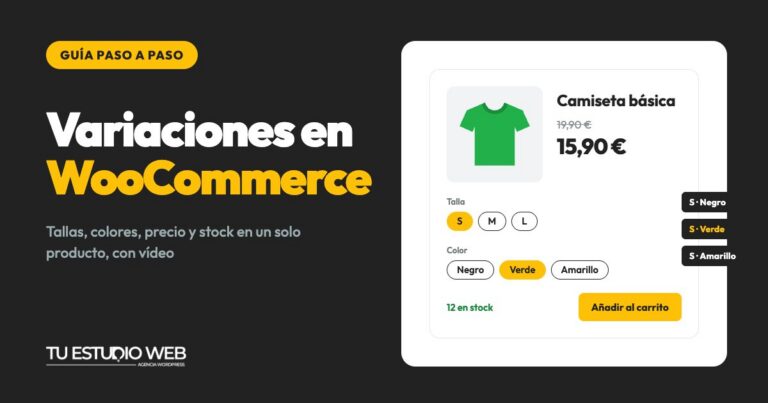
- Producto variable. El mismo producto en varias tallas, colores o tamaños, cada uno con su precio, su foto y su stock. Lo explicamos paso a paso en la guía de variaciones en WooCommerce.
- Producto agrupado. Una página que reúne varios productos que se compran por separado, como un set de vuelta al cole.
- Producto externo/afiliado. Se enseña en tu tienda, pero el botón lleva a otra web donde se compra.
Junto al desplegable hay dos casillas. Virtual es para lo que no se envía, como un servicio o una reserva: quita la pestaña Envío. Descargable es para archivos, como un PDF o un curso, que el cliente recibe por enlace después de pagar.
Fotos de producto que ayudan a vender
En una tienda online la foto hace el trabajo que en la tienda física hace tocar el producto. Unas cuantas reglas sencillas marcan mucha diferencia:
- Fotos cuadradas. Por defecto, WooCommerce recorta en cuadrado las miniaturas de la tienda y de las categorías. Si las subes ya cuadradas, no se corta nada importante.
- El mismo fondo y el mismo encuadre en todas. Un catálogo con fotos parecidas se ve ordenado y profesional.
- Varias fotos por producto. De frente, de espaldas, un detalle del material y el producto en uso. Van en la galería.
- Ligeras. Con 1.200 a 1.600 píxeles de lado basta para que se vean bien con zoom. Comprímelas antes de subirlas para que la tienda cargue rápido en el móvil.
- Con texto alternativo. Una descripción corta de lo que se ve en cada foto.
Errores habituales al subir productos
- Publicar sin precio. No da ningún error: el producto se ve en la tienda, pero en lugar de «Añadir al carrito» aparece «Leer más» y no se puede comprar.
- No marcar ninguna categoría. El producto acaba en «Sin categorizar» y no aparece donde el cliente lo busca.
- Copiar la descripción del fabricante. Es el mismo texto que tienen todas las tiendas que venden ese producto. Escribe la tuya, aunque sea corta.
- Nombres que solo entiendes tú. Referencias internas o abreviaturas que nadie busca en Google.
- Fotos de tamaños y fondos distintos. La tienda se ve desordenada y las miniaturas se recortan mal.
- No mirar la ficha publicada. Un precio con un cero de más o una foto girada se ven enseguida con «Ver producto».
Si tienes muchos productos: duplicar e importar
Para productos parecidos, en Productos › Todos los productos pasa el ratón por encima de uno y pulsa Duplicar. WooCommerce crea una copia en borrador con todos sus datos: cambias el nombre, el precio y la foto, y publicas.
Si son decenas o cientos, WooCommerce trae un importador de archivos CSV. En Productos › Todos los productos, el botón Importar abre el asistente: subes el archivo, revisas que cada columna vaya a su campo y lanzas la importación. El archivo tiene que estar guardado como CSV en UTF-8 y seguir el formato de WooCommerce; lo más fácil es exportar primero un producto, o partir del CSV de ejemplo, y rellenar el resto con el mismo formato. En la documentación oficial del importador tienes todas las columnas.
Dos consejos antes de importar un catálogo grande: haz una copia de seguridad de la web y prueba primero con un archivo de pocos productos. Si el archivo es muy grande, divídelo en varios: el servidor tiene un límite de lo que puede procesar de una vez.
Si estás montando tu tienda desde cero o quieres ordenar el catálogo de una que ya tienes, en tiendas online en Valencia te contamos cómo trabajamos.
Te dejamos la tienda en WooCommerce lista para vender.
Categorías, fichas de producto, fotos y precios bien montados desde el principio, para que añadir productos nuevos sea cosa de minutos. Cuéntanos qué vendes y cuántos productos tienes, y te llamamos para ver tu caso, sin compromiso.
Información básica sobre protección de datos: responsable Luis Costa Ferrer; finalidad, atender tu solicitud; legitimación, tu consentimiento; no cedemos datos a terceros; puedes acceder, rectificar y suprimir tus datos en contacto@tuestudioweb.com. Ver información detallada
| Responsable | Luis Costa Ferrer, NIF 24393045G |
|---|---|
| Finalidad | Atender tu solicitud y enviarte el presupuesto o la información que nos pides. |
| Legitimación | Tu consentimiento, que otorgas al marcar la casilla. |
| Destinatarios | No cedemos tus datos a terceros. Solo los tratan nuestros proveedores de correo y alojamiento. |
| Conservación | 12 meses, o hasta que nos pidas que los borremos. |
| Derechos | Acceder, rectificar, suprimir, limitar, oponerte y portar tus datos escribiendo a contacto@tuestudioweb.com, y reclamar ante la AEPD. |
| Más info | En la política de privacidad. |
Preguntas frecuentes sobre subir productos a WooCommerce
¿Cuánto se tarda en subir un producto a WooCommerce?
Con el nombre, el precio, la descripción y la foto preparados, un producto simple se sube en pocos minutos. Lo que más tiempo lleva es preparar las fotos y escribir una buena descripción, no rellenar la ficha.
¿Por qué mi producto no tiene el botón «Añadir al carrito»?
Lo más habitual es que no tenga precio: WooCommerce lo enseña en la tienda, pero con el botón «Leer más» y sin opción de compra. Pon el precio normal en Datos del producto › General y actualiza. Si tiene precio, revisa en la pestaña Inventario que no esté marcado sin existencias.
¿Puedo dejar un producto preparado sin publicarlo?
Sí. Pulsa «Guardar borrador» en lugar de «Publicar» y el producto se queda guardado sin que nadie lo vea. También puedes programar la publicación para un día y una hora concretos desde el cuadro Publicar, como con cualquier entrada de WordPress.
¿Cómo pongo un producto en oferta?
En Datos del producto › General, escribe el precio de oferta en «Precio rebajado». La tienda enseña el precio normal tachado y el rebajado al lado. Con «Programar» puedes elegir las fechas de inicio y fin de la oferta, y WooCommerce cambia el precio solo.
¿Qué tamaño tienen que tener las fotos de producto?
Lo más práctico es que sean cuadradas, todas del mismo tamaño y con el mismo fondo, de entre 1.200 y 1.600 píxeles de lado y comprimidas antes de subirlas. Por defecto WooCommerce recorta en cuadrado las miniaturas del catálogo, así que con fotos cuadradas no se corta nada.
¿Cómo subo muchos productos a la vez?
Con el importador CSV que trae WooCommerce, en Productos › Todos los productos › Importar. Preparas un archivo CSV con una fila por producto, lo subes, revisas que cada columna vaya a su campo y lanzas la importación. Para productos parecidos, también puedes duplicar uno y cambiar solo lo que varía.
¿Qué diferencia hay entre la descripción y la descripción corta?
La descripción es el texto largo, con todos los detalles, y la mayoría de temas la enseñan en una pestaña debajo de la ficha. La descripción corta es un resumen de dos o tres líneas que suele aparecer junto a la foto, el precio y el botón de compra.