Publicar una entrada en WordPress es fácil: escribes, pulsas «Publicar» y ya está en tu blog. Publicarla bien es otra cosa. Una entrada con un título que no dice nada, sin imagen destacada, en «Sin categoría» y sin meta descripción sale publicada igual, pero Google no sabe para qué búsqueda mostrarla y nadie la encuentra.
La buena noticia es que hacerlo bien no cuesta mucho más. Son ocho pasos que, cuando les coges el truco, te llevan unos minutos de más por entrada: un título claro, el contenido ordenado en bloques, la imagen destacada con su texto alternativo, la categoría y, con Rank Math, la palabra clave, el snippet y una revisión de la puntuación.
En esta guía tienes un vídeo de 80 segundos con todo el proceso y, debajo, cada paso explicado con lo que no cabe en el vídeo: cómo programar una entrada, qué hacer justo después de publicarla y los errores más habituales.
Para publicar una entrada en WordPress: Entradas › Añadir entrada, un título con la palabra clave, el contenido en bloques con encabezados H2, una imagen destacada con texto alternativo y una sola categoría. En Rank Math, la palabra clave de enfoque, un título SEO, un enlace permanente corto y la meta descripción. Revisa la puntuación, mira la vista previa y pulsa Publicar, o prográmala para otro día.
Vídeo: cómo publicar una entrada en WordPress en 80 segundos
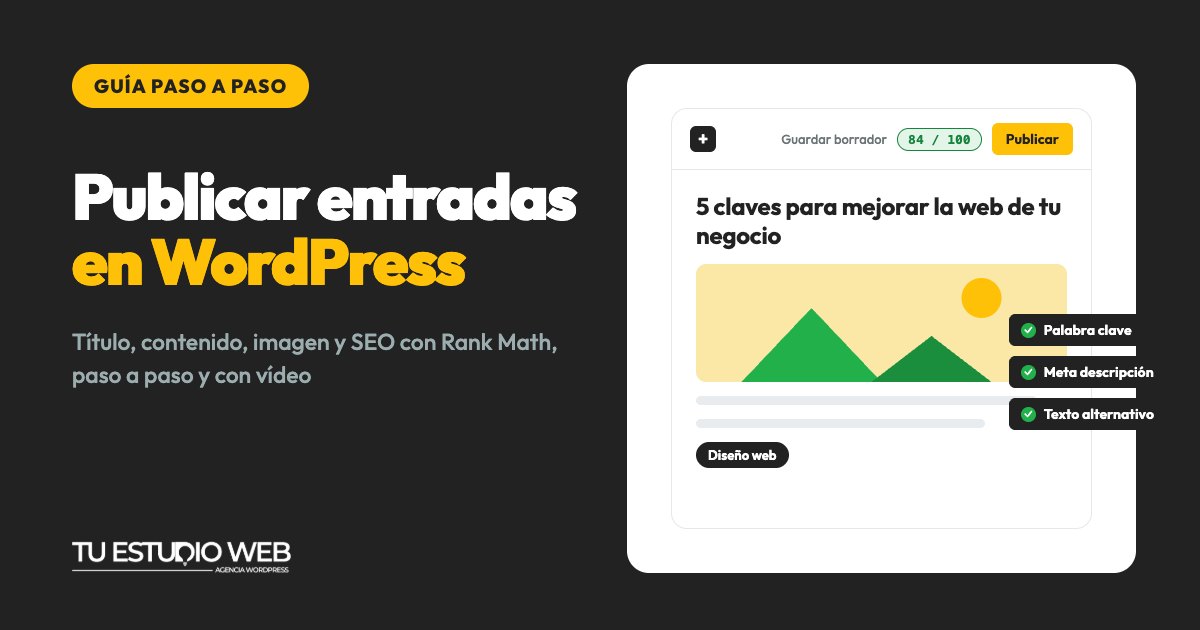
El vídeo sigue un ejemplo real, una entrada titulada «5 claves para mejorar la web de tu negocio», desde el escritorio de WordPress hasta el botón «Publicar». Todos los pasos están explicados por escrito más abajo.
Antes de empezar: entrada o página
WordPress tiene dos tipos de contenido que se crean casi igual y que conviene no confundir:
| Entrada | Página | |
|---|---|---|
| Para qué sirve | Artículos del blog, noticias, guías | Contenido fijo: inicio, servicios, quiénes somos, contacto |
| Fecha | Sí, y se ordenan de la más nueva a la más antigua | No cuenta para el orden |
| Categorías y etiquetas | Sí | No |
| Dónde aparece | En el blog, en sus categorías y en el feed RSS | Donde la enlaces, normalmente en el menú |
Esta guía es para entradas. Usamos el editor de bloques de WordPress y Rank Math, el plugin de SEO que tenemos en esta web. Si usas otro, como Yoast, los pasos 5 a 7 tienen su equivalente con otros nombres.
Cómo publicar una entrada en WordPress paso a paso
Primero, crea la entrada: en el escritorio de WordPress, ve a Entradas › Añadir entrada (en versiones anteriores se llamaba «Añadir nueva»). Se abre el editor con el título vacío y un primer bloque listo para escribir. A partir de ahí, estos son los ocho pasos del vídeo.
1. Escribe un título claro
El título tiene que decir de qué va la entrada e incluir la búsqueda por la que quieres aparecer. En el ejemplo, para la búsqueda «mejorar la web», el título es «5 claves para mejorar la web de tu negocio»: incluye la palabra clave, tiene 42 caracteres y se entiende a la primera.
En la mayoría de temas, este título es el titular principal de la página, el H1. Más adelante, en Rank Math, podrás poner un título distinto para Google si lo necesitas.
2. Escribe el contenido en bloques
En el editor de WordPress, cada párrafo, encabezado, lista o imagen es un bloque. Para elegir el tipo de bloque, escribe una barra «/» al principio de una línea vacía y aparece un buscador: Párrafo, Encabezado, Lista, Imagen y el resto.
- Párrafos cortos, de dos a cuatro líneas: en el móvil, un párrafo largo es un muro.
- Encabezados H2 para cada apartado y H3 para lo que va dentro. No uses H1 en el contenido: el título de la entrada ya lo es.
- Listas para pasos, ventajas o requisitos, como en el ejemplo: «Optimiza las imágenes», «Activa la caché».
- Enlaces: selecciona el texto y pulsa el botón de enlace o Ctrl + K (Cmd + K en Mac).
Si escribes en Word o Google Docs, puedes pegar el texto en el editor: los encabezados y las listas suelen convertirse en bloques. Revisa después que no se hayan colado tamaños de letra o colores raros.
3. Añade la imagen destacada
La imagen destacada es la portada de la entrada: la que sale en el listado del blog, en la cabecera de la entrada en muchos temas y al compartirla en redes sociales. Está en la barra lateral derecha, pestaña Entrada, panel «Imagen destacada»: pulsa «Establecer la imagen destacada», elige o sube la imagen y confirma.
Antes de confirmar, rellena el texto alternativo: una descripción breve de lo que se ve, con la palabra clave si encaja de forma natural. Lo leen los lectores de pantalla y Google. Un tamaño de 1200 × 630 píxeles funciona bien para el blog y para las redes. Te contamos más en SEO de imágenes en WordPress.
4. Elige la categoría
En la misma pestaña Entrada, en el panel «Categorías», marca una categoría principal por entrada. Si no marcas ninguna, WordPress la guarda en la categoría por defecto, que en una instalación nueva se llama «Sin categoría»: queda descuidado y no ayuda a ordenar el blog. Puedes cambiar la categoría por defecto en Ajustes › Escritura.
Las etiquetas son opcionales. Si las usas, que sean pocas y que se repitan entre entradas: una etiqueta que solo tiene una entrada no aporta nada.
5. Define la palabra clave en Rank Math
Abre el panel de Rank Math, con el icono de la puntuación arriba a la derecha del editor. En la pestaña General, escribe la palabra clave de enfoque (en algunas traducciones, «palabra clave objetivo»): la búsqueda por la que quieres aparecer en Google, en el ejemplo «mejorar la web». Desde ese momento Rank Math analiza la entrada y le da una puntuación de 0 a 100; en el ejemplo, de partida, 52.
Elige una búsqueda principal por entrada y no repitas la misma en otra entrada: dos entradas que compiten por la misma búsqueda se quitan posiciones entre ellas. Lo explicamos en canibalización SEO.
6. Edita el snippet: título SEO, enlace permanente y meta descripción
Pulsa «Editar snippet» en el panel de Rank Math. Arriba ves una vista previa de cómo saldrá la entrada en Google y, debajo, los tres campos que la forman:
| Campo | Qué es | En el ejemplo |
|---|---|---|
| Título SEO | El titular azul del resultado de Google. Hasta unos 60 caracteres, con la palabra clave cerca del principio | 5 claves para mejorar la web de tu negocio – Tu Web (51 caracteres) |
| Enlace permanente | La parte final de la URL. Corta, sin palabras de relleno y con la palabra clave | De 5-claves-para-mejorar-la-web-de-tu-negocio a mejorar-web-negocio |
| Meta descripción | El texto gris bajo el titular. Hasta unos 160 caracteres, que invite a hacer clic | Descubre 5 claves sencillas para mejorar la web de tu negocio: más velocidad, textos más claros y más clientes (111 caracteres) |
Deja el enlace permanente bien puesto antes de publicar. Cambiarlo después es posible, y en las entradas publicadas WordPress lleva automáticamente la dirección antigua a la nueva, pero los enlaces que hayas compartido y los que Google tiene guardados pasarán siempre por esa redirección.
Si dejas la meta descripción vacía, Rank Math usa el extracto de la entrada o, si no lo hay, un párrafo del texto, y Google puede acabar mostrando otro fragmento. Escribirla tú lleva un minuto y eliges qué se lee.
7. Revisa la puntuación
Debajo de la palabra clave, Rank Math agrupa sus comprobaciones en SEO básico, SEO adicional y legibilidad del título y del contenido, cada una en verde o en rojo. En el ejemplo, la entrada pasó de 52 a 84 con seis cambios:
- La palabra clave en el título SEO.
- La palabra clave en la meta descripción.
- La palabra clave en la URL.
- La palabra clave al principio del contenido.
- La palabra clave en el texto alternativo de una imagen.
- Más de 600 palabras de contenido, el mínimo a partir del cual Rank Math empieza a puntuar la longitud.
Intenta pasar de 80, que es cuando Rank Math pone la puntuación en verde, pero no fuerces el texto para sumar puntos. La puntuación es una guía de Rank Math, no algo que Google mire: lo que cuenta es que la entrada responda bien a lo que busca quien llega a ella.
8. Revisa la vista previa y publica
Antes de publicar, abre la vista previa para ver la entrada tal como la verán tus lectores, mejor también en el móvil. Si todo está bien, pulsa «Publicar». WordPress muestra un último panel de comprobación con la visibilidad y la fecha de publicación; si todo es correcto, pulsa «Publicar» otra vez y la entrada queda en tu blog.
En ese mismo panel puedes:
- Programarla: cambia la fecha de publicación por una futura y el botón pasa a «Programar». La entrada se publica sola el día y la hora que elijas.
- Cambiar la visibilidad: pública, privada (solo la ven los usuarios con permiso del sitio) o protegida con contraseña.
Si todavía no está lista, pulsa «Guardar borrador» y sigue otro día: la encontrarás en Entradas, marcada como borrador.
Qué hacer justo después de publicar
- Ábrela en el móvil. Comprueba que las imágenes cargan, que las tablas no se salen y que los enlaces funcionan.
- Enlázala desde otras entradas. Busca una o dos entradas antiguas del mismo tema y añade un enlace a la nueva. Es la forma más rápida de que Google la descubra y de que tus lectores la encuentren.
- Pide a Google que la rastree. Si tienes Google Search Console, pega la URL en «Inspección de URLs» y pulsa «Solicitar indexación».
- Compártela. En redes, en tu ficha de Google o en tu boletín: la imagen destacada y el título SEO son lo que verá la gente.
Errores habituales al publicar en WordPress
- Dejar la entrada en «Sin categoría». El blog queda desordenado y la categoría por defecto acaba llena de entradas sin relación.
- Imágenes sin texto alternativo o de varios megas. Pierdes accesibilidad y posicionamiento, y la entrada carga lenta en el móvil.
- Varias entradas para la misma búsqueda. Compiten entre ellas y ninguna llega arriba.
- Cambiar la URL después de compartirla. Si tienes que hacerlo, comprueba que la dirección antigua lleva a la nueva.
- Usar encabezados solo para que el texto se vea grande. Los encabezados ordenan el contenido; para resaltar, usa la negrita.
- Pegar desde Word sin revisar. Se cuelan estilos, tamaños de letra y espacios que rompen el diseño del blog.
- Publicar sin meta descripción. Se rellena sola con un párrafo cualquiera y el resultado invita menos a hacer clic.
Tres consejos para que tu entrada posicione
- Una palabra clave por entrada. No hagas competir dos entradas por la misma búsqueda.
- Enlaza a otras entradas. Los enlaces internos ayudan al lector y a Google.
- Comprime las imágenes. Menos peso, carga más rápida y mejor posicionamiento.
Si estás pensando en una web nueva desde la que publicar tú mismo, mira qué te conviene en web autogestionable o a medida y cómo trabajamos el diseño web en Valencia.
Te hacemos una web que actualizas tú sin depender de nadie.
WordPress con el blog, las categorías y el SEO configurados desde el primer día, para que publicar sea cosa de minutos. Cuéntanos qué necesitas y te llamamos para ver tu caso, sin compromiso.
Información básica sobre protección de datos: responsable Luis Costa Ferrer; finalidad, atender tu solicitud; legitimación, tu consentimiento; no cedemos datos a terceros; puedes acceder, rectificar y suprimir tus datos en contacto@tuestudioweb.com. Ver información detallada
| Responsable | Luis Costa Ferrer, NIF 24393045G |
|---|---|
| Finalidad | Atender tu solicitud y enviarte el presupuesto o la información que nos pides. |
| Legitimación | Tu consentimiento, que otorgas al marcar la casilla. |
| Destinatarios | No cedemos tus datos a terceros. Solo los tratan nuestros proveedores de correo y alojamiento. |
| Conservación | 12 meses, o hasta que nos pidas que los borremos. |
| Derechos | Acceder, rectificar, suprimir, limitar, oponerte y portar tus datos escribiendo a contacto@tuestudioweb.com, y reclamar ante la AEPD. |
| Más info | En la política de privacidad. |
Preguntas frecuentes sobre publicar entradas en WordPress
¿Cómo publico una entrada en WordPress?
Ve a Entradas › Añadir entrada, escribe el título y el contenido, añade la imagen destacada y la categoría, revisa el SEO con tu plugin y pulsa «Publicar». WordPress muestra un último panel de comprobación y la entrada se publica al confirmar.
¿Qué diferencia hay entre una entrada y una página?
Las entradas son los artículos del blog: tienen fecha, categorías y etiquetas, y aparecen ordenadas de la más nueva a la más antigua. Las páginas son contenido fijo, como el inicio, los servicios o el contacto.
¿Puedo programar una entrada para que se publique otro día?
Sí. Cambia la fecha de publicación por una futura y el botón «Publicar» pasa a «Programar». La entrada se publica sola en la fecha y la hora que elijas.
¿Qué pasa si publico sin elegir categoría?
WordPress guarda la entrada en la categoría por defecto, que en una instalación nueva se llama «Sin categoría». Puedes cambiar cuál es la categoría por defecto en Ajustes › Escritura.
¿Puedo cambiar la URL de una entrada ya publicada?
Sí. En las entradas publicadas, WordPress redirige automáticamente la dirección antigua a la nueva. Aun así, conviene decidirla antes de publicar y, si la cambias, comprobar que la antigua lleva a la nueva.
¿Qué puntuación de Rank Math debo buscar?
Más de 80, que es cuando Rank Math la marca en verde; entre 51 y 80 sale en amarillo. No fuerces el texto para subirla: es una guía del plugin y Google no la usa para posicionar.
¿Cuántas palabras debe tener una entrada de blog?
Las que necesite para responder bien a la búsqueda. Rank Math empieza a puntuar la longitud a partir de 600 palabras y da la nota máxima desde 2.500, pero alargar el texto sin aportar nada no ayuda a posicionar.
Esta guía está actualizada a octubre de 2026 con WordPress 7 y Rank Math. Los nombres de algunos botones pueden cambiar ligeramente según tu versión y tu idioma. Tienes más detalles en la documentación de WordPress sobre los ajustes de la entrada y en la guía de Rank Math sobre sus comprobaciones (en inglés).