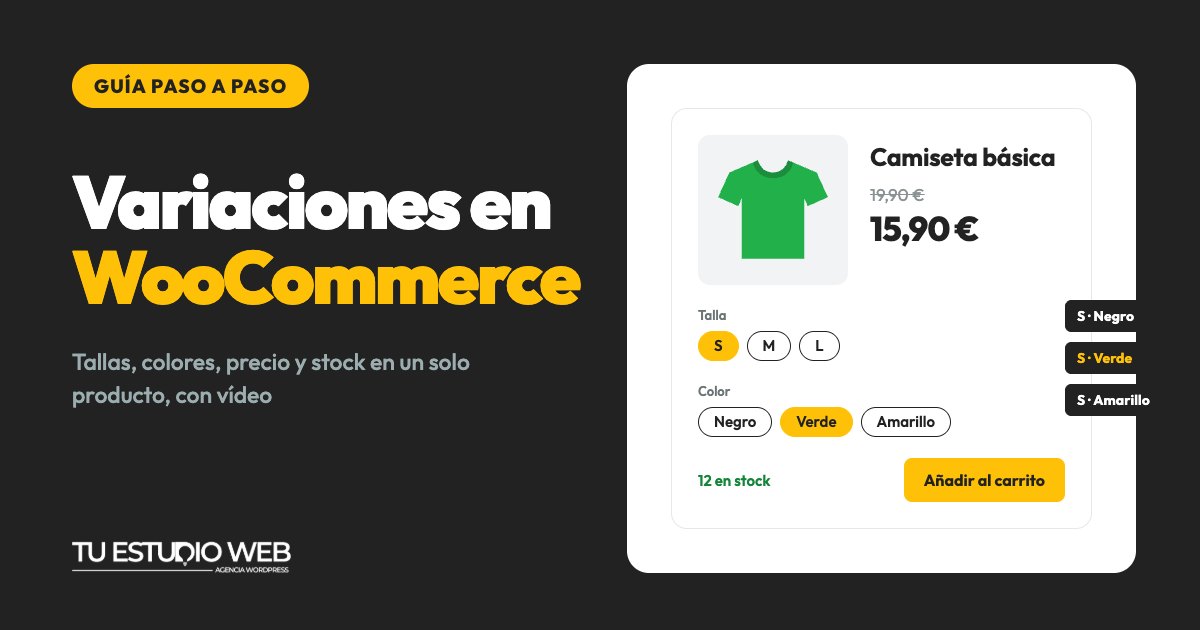
Si vendes la misma camiseta en tres tallas y tres colores, no necesitas nueve productos. En WooCommerce creas un solo producto variable y, dentro, una variación por cada combinación: cada una con su precio, su foto, su referencia y su stock. El cliente elige talla y color en la ficha y la tienda le enseña lo que corresponde a su elección.
Es una de las funciones más útiles de WooCommerce y también una de las que más se configuran mal: variaciones sin precio que no aparecen, combinaciones que no existen a la venta, atributos escritos a mano en cada producto que luego no sirven para filtrar.
En esta guía tienes un vídeo de minuto y medio con todo el proceso y, debajo, cada paso explicado con lo que no cabe en el vídeo: cómo lo ve el cliente, cómo llevar el stock, cuántas variaciones son demasiadas y los errores más habituales.
Una variación es una combinación concreta de valores, por ejemplo talla M y color verde, con su propio precio, stock y foto. Para crearlas: atributos globales en Productos › Atributos, producto variable, atributos marcados como «Usado para variaciones», «Generar variaciones» y un precio en cada una. Una variación sin precio no aparece a la venta.
Vídeo: variaciones en WooCommerce en minuto y medio
El vídeo no tiene voz: sigue el ejemplo de una camiseta básica en tallas S, M y L y colores negro, verde y amarillo, desde los atributos hasta la ficha que ve el cliente. Todos los pasos están explicados por escrito más abajo.
Atributo, término y variación: los tres conceptos
WooCommerce usa tres palabras que aparecen en todas las pantallas del proceso. Con tenerlas claras, el resto se entiende solo:
| Concepto | Qué es | En el ejemplo |
|---|---|---|
| Atributo | La característica que cambia de una versión a otra | Talla y Color |
| Término | Cada valor posible de un atributo | S, M y L · Negro, Verde y Amarillo |
| Variación | Una combinación concreta de términos, con su propio precio, stock y foto | Talla S y color verde, a 15,90 €, con 12 unidades |
Con dos atributos de tres términos cada uno salen nueve combinaciones (3 × 3), y cada una es una variación. El producto variable no tiene precio propio: es el contenedor de sus variaciones, y el precio que ve el cliente es el de la combinación que elige. Un producto simple, en cambio, tiene un solo precio y un solo stock.
Cómo crear variaciones en WooCommerce paso a paso
Estos son los siete pasos del vídeo con el ejemplo de la camiseta. Los nombres de botones y pestañas son los de WooCommerce en español; según tu versión puede cambiar alguna palabra, pero el orden es el mismo.
1. Crea los atributos globales
Ve a Productos › Atributos, escribe el nombre del atributo, por ejemplo Color, y pulsa «Añadir atributo». En la lista de la derecha aparece el atributo nuevo: entra en «Configurar términos» y añade sus valores, Negro, Verde y Amarillo. Repite lo mismo con Talla y los términos S, M y L.
Se llaman globales porque quedan guardados para toda la tienda: los creas una vez y los usas en todos los productos que tengan tallas o colores. Además, son los que usan los filtros de la tienda por talla o por color, y evitan que el mismo color acabe escrito de tres formas distintas en tres fichas.
También puedes crear un atributo personalizado dentro de un producto, desde su pestaña Atributos, pero ese atributo solo existe en esa ficha y no sirve para filtrar. Resérvalo para algo que de verdad sea único de ese producto.
2. Cambia el producto a «Producto variable»
Crea el producto como siempre, desde Productos › Añadir nuevo, con su nombre, su descripción y su foto principal. En el cuadro «Datos del producto», cambia el desplegable de «Producto simple» a «Producto variable». Aparece la pestaña Variaciones y el precio desaparece de la pestaña General, porque a partir de ahora el precio y el stock se definen en cada variación.
Si al crear el producto ves un editor distinto, hecho de bloques, es el editor de productos nuevo que WooCommerce estuvo probando. Te lo contamos en WooCommerce retira la beta del nuevo editor de productos.
3. Añade los atributos y marca «Usado para variaciones»
En la pestaña Atributos, añade Talla y Color y elige los términos que tiene este producto: puede que esta camiseta no se fabrique en todos los colores de la tienda. Cada atributo tiene dos casillas:
- Visible en la página del producto: lo muestra en la pestaña de información adicional de la ficha.
- Usado para variaciones: es la que importa aquí. Si no la marcas, el atributo no aparece al crear las variaciones ni el cliente puede elegirlo.
Pulsa «Guardar atributos» antes de pasar a la pestaña siguiente.
4. Genera las variaciones
En la pestaña Variaciones, pulsa «Generar variaciones». WooCommerce crea de golpe todas las combinaciones posibles: con tres tallas y tres colores, nueve variaciones, de S · Negro a L · Amarillo. Al principio todas aparecen sin precio.
Si no vendes todas las combinaciones, por ejemplo porque la L no existe en amarillo, borra las que sobran o crea solo las que existen con «Añadir manualmente». Es mejor tener únicamente las combinaciones reales que dejar variaciones de relleno.
5. Configura cada variación
Despliega cada fila y rellena sus datos. En el ejemplo, la camiseta S · Verde lleva:
- Imagen: la foto de la camiseta verde, que es la que verá el cliente al elegir ese color.
- SKU: una referencia propia, por ejemplo CAM-S-VER.
- Precio normal de 19,90 € y, si está en oferta, precio rebajado de 15,90 €.
- Gestionar inventario marcado y la cantidad en stock: 12 unidades.
Cada variación admite además su código de barras (GTIN, EAN o ISBN), peso y medidas, clase de envío, clase de impuesto y una descripción propia, y puedes marcarla como descargable o virtual. Desde WooCommerce 11.1 también puede llevar varias imágenes, no solo una.
Lo único imprescindible es el precio: una variación sin precio no aparece a la venta. Comprueba también que la casilla «Activado» está marcada y pulsa «Guardar cambios» al terminar.
6. Ahorra tiempo con las acciones en bloque
Si todas las variaciones cuestan lo mismo, no hace falta abrirlas una a una. Encima de la lista está el desplegable de acciones en bloque: eliges «Establecer precios normales», escribes 19,90 y se aplica a todas a la vez.
Sirve para mucho más que el precio: subir o bajar precios una cantidad fija o un porcentaje, programar las fechas de una rebaja, activar o desactivar el inventario, poner el mismo stock, el mismo umbral de pocas existencias o el mismo peso y medidas a todas. Ten en cuenta que las acciones en bloque se guardan en el momento, sin pulsar «Guardar cambios».
7. Elige la opción por defecto
Arriba de la pestaña Variaciones están los valores por defecto del formulario. Ahí eliges la combinación que el cliente verá ya seleccionada al abrir la ficha, por ejemplo talla M y color negro. Así ve precio, foto y disponibilidad desde el primer momento y puede añadir al carrito sin tocar nada.
Solo se puede elegir cuando ya existe al menos una variación. Si lo dejas vacío, el cliente tiene que elegir cada opción antes de poder comprar.
Así lo ve el cliente en la ficha del producto
En el catálogo, el producto variable aparece como uno solo. Al entrar en la ficha, el cliente elige talla y color y, con cada elección, cambian el precio, la foto y el stock: en el ejemplo, la camiseta S verde muestra 19,90 € tachado, 15,90 € y «12 en stock».
Cómo se muestran las opciones depende del tema: en la mayoría salen como desplegables y en otros como botones. En los temas de bloques, WooCommerce 10.9 añadió unas muestras de color, círculos con el color en lugar del nombre, que se activan en WooCommerce › Ajustes › Avanzado › Características. Son experimentales y vienen desactivadas. En un tema clásico o una tienda hecha con Elementor, para enseñar los colores como muestras hace falta un plugin de muestras de variaciones.
El stock: por variación, por producto o mezclado
Hay tres formas de llevar el inventario de un producto variable, y conviene elegirla antes de cargar las unidades:
| Forma | Dónde se activa | Cuándo conviene |
|---|---|---|
| Por variación | «Gestionar inventario» dentro de cada variación | Cada combinación tiene sus propias unidades, como las tallas y colores de la camiseta |
| Por producto | «Gestionar inventario» en la pestaña Inventario del producto | Todas las versiones salen del mismo stock, por ejemplo una taza que se vende con o sin caja de regalo |
| Mezclado | En el producto y en algunas variaciones | Unas variaciones llevan stock propio y el resto tira del stock común |
Un detalle que confunde a menudo: si el stock se lleva a nivel de producto, o si permites reservas, todas las variaciones se muestran a la venta aunque una combinación concreta no tenga unidades. Si necesitas que cada talla y color se agote por separado, lleva el stock en cada variación.
Cuántas variaciones son demasiadas
Las variaciones se multiplican rápido. Dos atributos de tres valores son nueve combinaciones; tres atributos con cinco valores cada uno ya son 125 variaciones, cada una con su precio, su foto y su stock que mantener.
WooCommerce admite productos con muchas variaciones, pero hay dos cosas que conviene saber:
- En el editor, la lista de variaciones se pagina a partir de 15. Con muchas, encontrar y revisar una concreta lleva su tiempo.
- En la ficha, con más de 30 variaciones WooCommerce deja de comprobar al momento qué combinaciones existen. Los desplegables muestran todas las opciones y, si el cliente elige una combinación que no existe, se entera después, con un aviso de que no hay productos que coincidan con su selección.
Ese límite de 30 se puede subir con un filtro de WooCommerce, en el functions.php del tema hijo o en un plugin de fragmentos de código:
add_filter( 'woocommerce_ajax_variation_threshold', function() {
    return 50;
} );
Súbelo solo lo justo: cuanto más alto, más datos carga la ficha y más lenta puede ir en el móvil.
Otra forma de reducir combinaciones es la opción «Cualquier…», por ejemplo «Cualquier color», al crear una variación a mano: esa variación vale para todos los valores de ese atributo. Úsala con cuidado. Si dos variaciones encajan con la misma elección, WooCommerce aplica la primera, y la propia documentación recomienda definir todos los atributos siempre que puedas.
Cuando un producto pasa del centenar de combinaciones, casi siempre es mejor dividirlo: un producto por modelo o por material, y las variaciones solo para talla y color. Cómo repartir el catálogo entre productos, categorías y atributos lo explicamos en cómo diseñar la estructura de tu WooCommerce.
Errores habituales con las variaciones
- Variaciones sin precio. No dan ningún error: simplemente no salen a la venta, y el cliente no puede comprar esa combinación.
- Olvidar «Usado para variaciones». El atributo aparece en la información adicional de la ficha, pero no se puede elegir.
- Atributos personalizados en cada producto. «Rojo», «rojo» y «Roja» acaban siendo tres colores distintos, y los filtros de la tienda dejan de funcionar bien.
- Generar todas las combinaciones sin revisarlas. Si después pones el precio en bloque, quedan a la venta combinaciones que no fabricas.
- Cambiar los atributos después de crear las variaciones. Si quitas o renombras un término, las variaciones que lo usaban pueden dejar de funcionar y tendrás que revisarlas o volver a crearlas.
- Una sola foto para todas. Si el cliente elige verde y sigue viendo la camiseta negra, duda. Pon una imagen en cada variación que cambie de aspecto.
Tres consejos para acertar a la primera
- Usa atributos globales. Sirven para los filtros de la tienda y para otros productos.
- Vigila las combinaciones. Tres atributos con cinco valores cada uno son 125 variaciones.
- Pon precio a cada variación. Una variación sin precio no aparece a la venta.
Si estás montando tu tienda desde cero o quieres ordenar el catálogo de una que ya tienes, en tiendas online en Valencia te contamos cómo trabajamos.
Te dejamos el catálogo de WooCommerce listo para vender.
Atributos, variaciones, stock y filtros bien montados desde el principio, y fichas de producto que se entienden en el móvil. Cuéntanos qué vendes y cuántos productos tienes, y te llamamos para ver tu caso, sin compromiso.
Información básica sobre protección de datos: responsable Luis Costa Ferrer; finalidad, atender tu solicitud; legitimación, tu consentimiento; no cedemos datos a terceros; puedes acceder, rectificar y suprimir tus datos en contacto@tuestudioweb.com. Ver información detallada
| Responsable | Luis Costa Ferrer, NIF 24393045G |
|---|---|
| Finalidad | Atender tu solicitud y enviarte el presupuesto o la información que nos pides. |
| Legitimación | Tu consentimiento, que otorgas al marcar la casilla. |
| Destinatarios | No cedemos tus datos a terceros. Solo los tratan nuestros proveedores de correo y alojamiento. |
| Conservación | 12 meses, o hasta que nos pidas que los borremos. |
| Derechos | Acceder, rectificar, suprimir, limitar, oponerte y portar tus datos escribiendo a contacto@tuestudioweb.com, y reclamar ante la AEPD. |
| Más info | En la política de privacidad. |
Preguntas frecuentes sobre variaciones en WooCommerce
¿Qué es un producto variable en WooCommerce?
Un producto que se vende en varias versiones, como tallas o colores, en el que cada combinación es una variación con su propio precio, stock, referencia e imagen. En el catálogo aparece como un solo producto.
¿Por qué no aparece una variación en mi tienda?
Casi siempre porque no tiene precio. Revisa también que esté activada, que tenga stock si llevas el inventario por variación y que el atributo esté marcado como «Usado para variaciones».
¿Puedo poner un precio distinto a cada talla o color?
Sí. Cada variación tiene su propio precio normal y su precio rebajado. Si todas cuestan lo mismo, ponlo de una vez con las acciones en bloque.
¿Cada variación puede tener su propia foto?
Sí, en el campo de imagen de cada variación. Cuando el cliente elige esa combinación, la ficha cambia la foto principal. Desde WooCommerce 11.1 se pueden añadir varias imágenes por variación.
¿Cuántas variaciones puede tener un producto?
Admite muchas, pero cada una es un precio, una foto y un stock que mantener. Con más de 30, la ficha deja de comprobar las combinaciones al momento, y por encima del centenar suele convenir dividir el producto.
¿Qué diferencia hay entre un atributo global y uno personalizado?
El global se crea en Productos › Atributos, se reutiliza en toda la tienda y sirve para los filtros. El personalizado se crea dentro de un producto y solo existe en él.
¿Cómo hago que los colores salgan como círculos o botones?
Depende del tema. En los temas de bloques, WooCommerce 10.9 trae unas muestras de color experimentales que se activan en Ajustes › Avanzado › Características. En temas clásicos o tiendas hechas con Elementor hace falta un plugin de muestras de variaciones.
Esta guía está actualizada a octubre de 2026. Los nombres de algunos botones pueden cambiar ligeramente según tu versión de WooCommerce y tu idioma. Tienes todos los detalles en la documentación oficial de WooCommerce sobre productos variables (en inglés).